
常有人問我:「你平常到底怎麼用 AI 工作?」
我的答案通常讓對方有點意外:我很少只開一個 AI 對話視窗,而是同時讓好幾個 AI 助理各自做事:一個在改網站程式、一個在產生圖片、一個在幫我檢查文章有沒有錯,另一個專案的 AI 則在背景跑別的任務。
問題是,AI 一多,管理就變成新的麻煩:
- 視窗開了一堆,不知道哪個 AI 做完了、哪個卡在那邊等我按「同意」。
- 不小心關掉視窗,跑到一半的工作就斷了。
- 要請 A 檢查 B 的成果,只能自己在兩個視窗之間複製貼上。
先說結論:
Herdr 是專門用來「管理一群 AI 助理」的終端機工作區工具。它把每個 AI 放進同一個畫面的不同格子裡,即時標示誰在工作、誰在等你、誰已經做完;關掉視窗工作也不會中斷;AI 之間還可以透過它互相交辦工作。它開源免費,Windows、Mac、Linux 都能用,安裝只要一行指令。
這篇是「我的 AI 工作方式」系列的第一篇,先從我每天打開電腦第一個啟動的工具開始。
本文資訊截至 2026 年 10 月 10 日,以 Herdr 0.9 版為準。工具更新很快,指令如有出入請以官方文件為準。
1. Herdr 是什麼?
先認識「終端機」
Claude Code、Codex 這類「程式開發 AI 助理」(coding agent,詳見〈AI Agent 是什麼?〉),大多是在終端機(terminal)裡執行的:就是那個黑底白字、用打字下指令操作電腦的視窗。Windows 上的 PowerShell、Mac 上的「終端機」App 都是。
在終端機裡,AI 助理可以直接讀寫你電腦上的檔案、執行程式、跑測試,所以能完成的事情遠比網頁版的聊天機器人多。
Herdr:AI 助理的「監控中心」
Herdr 屬於一種叫「終端機多工器」(terminal multiplexer)的工具:在一個視窗裡切出好幾個格子,每格都是一個獨立的終端機。工程師圈很早就有 tmux 這類工具,Herdr 的不同之處在於,它是專門為 AI 助理設計的。
用比喻來說:如果每個 AI 助理是一位員工,Herdr 就像一間有監視螢幕牆的辦公室,加上一位會主動通報的秘書:
- 螢幕牆:所有 AI 都在同一個畫面裡,各占一格,一眼看完。
- 狀態燈號:側邊欄即時顯示每個 AI 現在的狀態。
- 秘書通報:某個 AI 卡住需要你決定時,Herdr 會發通知提醒你。
- 辦公室不關門:你下班(關掉視窗)後,員工繼續做事;回來重新打開,畫面原封不動。
Herdr 偵測到的 AI 狀態有這幾種:
| 狀態 | 意思 | 你該做什麼 |
|---|---|---|
working |
正在工作 | 不用管它 |
blocked |
卡住了,需要你回答問題或同意某個操作 | 優先處理 |
done |
做完了,你還沒看過 | 去看成果 |
idle |
閒置中,等待下一個指令 | 可以交辦新工作 |
unknown |
Herdr 無法判斷 | 點進去看一下 |
實際畫面長這樣(示範環境,三個專案都是範例):
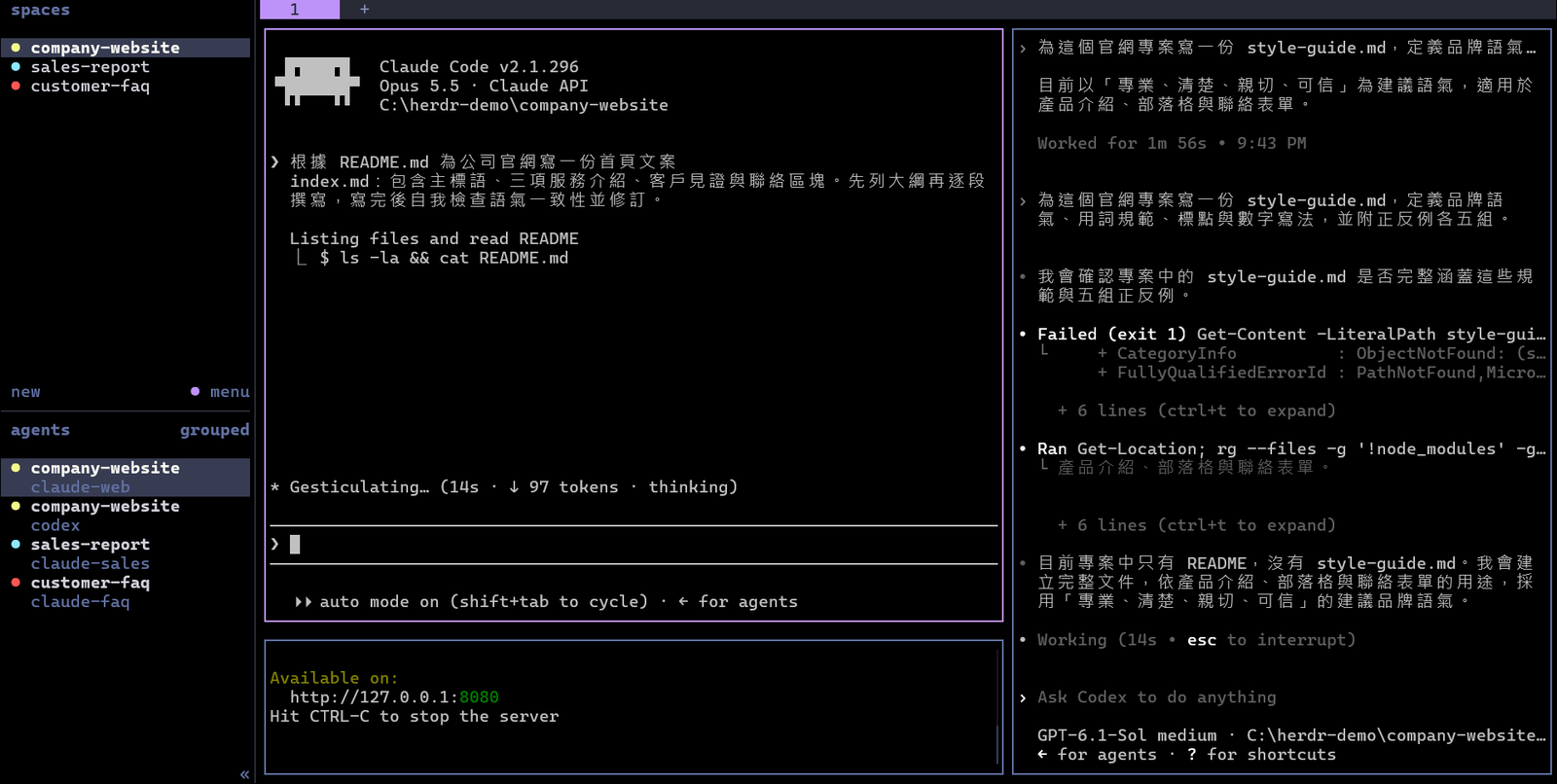
左邊的側邊欄是重點:上半部的 spaces 是工作區清單,下半部的 agents 列出所有 AI 和它所在的專案。圓點顏色就是狀態:黃色是工作中、藍色是已完成、紅色是在等你處理。
基本資料
| 項目 | 說明 |
|---|---|
| 價格 | 免費,開源(Apache-2.0 授權,可商用) |
| 支援系統 | Windows、macOS、Linux |
| 支援的 AI 助理 | Claude Code、Codex、Gemini CLI、Cursor Agent CLI、GitHub Copilot CLI、OpenCode、Kimi Code CLI、Qwen Code 等二十多種(狀態偵測與對話恢復的支援程度依各 AI 而異) |
| 怎麼操作 | 滑鼠點擊、拖曳就能用;熟練後也可以用快捷鍵 |
| 技術特性 | 以 Rust 撰寫,不需要另外安裝 Node.js 之類的執行環境,在你原本的終端機裡執行 |
Herdr 本身不是 AI,也不會取代 Claude Code 或 Codex。它只負責「管理這些 AI 所在的終端機」,你原本怎麼用那些 AI,裝了 Herdr 之後還是一樣。
2. 它解決了我哪些問題?
問題一:不知道哪個 AI 在等我
AI 助理在執行比較敏感的操作前(例如刪除檔案、執行陌生指令),會停下來問「可以嗎?」。以前我開四、五個視窗,常常某個 AI 等了二十分鐘我才發現。
Herdr 的側邊欄會把所有專案的 AI 狀態都列出來。只要看到 blocked(紅點),我就知道該去哪裡處理,不用一個一個視窗點開檢查。
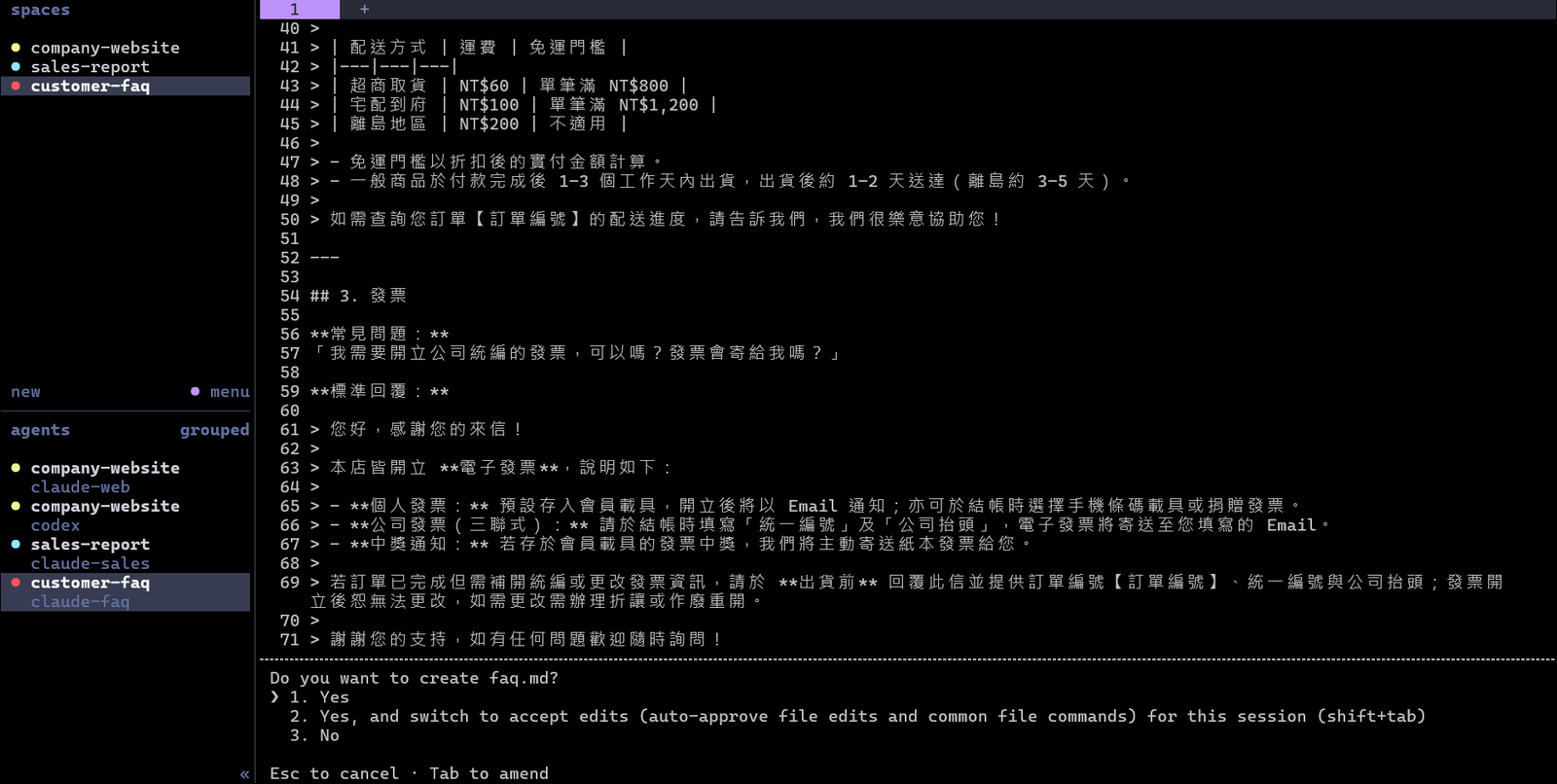
上圖就是一個卡住的例子:客服 FAQ 專案的 Claude 已經寫好內容,正在問「要建立 faq.md 這個檔案嗎?」。側邊欄的紅點會一直亮著,直到我回答為止。
問題二:關掉視窗,工作就斷了
一般情況下,終端機視窗一關,裡面的 AI 就跟著結束。Herdr 的架構分成兩部分:
- 伺服器(server):在背景執行,真正負責保管所有終端機和 AI。
- 畫面(client):你看到的那個視窗,只是「連上」伺服器去看。
所以關掉畫面只是「離開」(detach),背景的 AI 會繼續做完手上的工作。下次輸入 herdr 重新連上,所有格子和進度都還在。
就算電腦重開機,背景程式真的被關掉了,Herdr 也會記住原本的版面配置。若有安裝對應的整合(下面安裝步驟會說明),對於支援的 AI,它還能重新啟動並接回原本的對話,不用從頭交代。不過要注意,重開機後原本正在執行的程式與做到一半的操作已經結束,接回的是「對話紀錄」,不是接續原本跑到一半的工作。
問題三:AI 之間沒辦法互相合作
這是我覺得 Herdr 最有價值的地方。Herdr 提供一套指令,讓 AI 也能操作 Herdr:AI 可以查看隔壁格子在做什麼、在隔壁格子執行指令,甚至直接把工作交辦給另一個 AI,並等它做完再讀取結果。
例如我請 Claude 寫完一篇文章後,它可以自己對隔壁的 Codex 說「幫我檢查這篇文章的事實與數字」,等 Codex 回報後再根據意見修改。整個過程我只要看結果就好,不用在兩個視窗之間複製貼上。
3. 我實際的配置方式
一個專案一個工作區
Herdr 有三層結構:
| 層級 | 說明 | 我的用法 |
|---|---|---|
| 工作區(workspace) | 最上層的容器,通常一個專案一個 | 公司官網一個、客戶專案一個 |
| 分頁(tab) | 工作區裡的不同版面 | 大多只用一個分頁 |
| 窗格(pane) | 分頁裡的每一個格子,都是獨立的終端機 | 每個 AI、每個指令列各占一格 |
以我寫這個官網的工作區為例,畫面切成三格:
┌──────────────────────────┬────────────────────┐
│                          │                    │
│   Claude Code            │   Codex            │
│   主力:寫文章、改程式   │   配圖、交叉審稿   │
│                          │                    │
│                          │                    │
├──────────────────────────┤                    │
│   指令列:開發伺服器     │                    │
└──────────────────────────┴────────────────────┘
- 左上:Claude Code。我主要對話的對象,負責寫文章、改網站程式、規劃工作。
- 右邊:Codex。負責產生封面與圖表,以及在文章發布前做第二輪事實查核。用不同公司的模型互相檢查,比較容易抓到單一模型的盲點。
- 左下:指令列。用來跑本機預覽網站的開發伺服器,Claude 改完東西後可以自己來這裡重開伺服器、讀錯誤訊息。
另一個客戶專案在第二個工作區,也有自己的 Claude。我切到哪個專案,就只看到那個專案的格子;但側邊欄會同時顯示兩個專案的狀態,所以我在寫官網時,也知道另一邊的 AI 是不是做完了。
讓 Claude 指揮 Codex
AI 之間的交辦,背後其實就是 Herdr 的指令。例如 Claude 要請隔壁名叫 codex 的 AI 做事,會執行類似這樣的指令:
herdr agent prompt codex "幫我檢查 content/blog/xxx.md 的事實與數字,只列出需要修改的地方" --wait
--wait 的意思是「送出後等對方停下來」:可能是做完了,也可能是卡住需要有人回答或批准。所以 Claude 會先用 herdr agent read codex 讀取畫面內容,確認 Codex 是真的做完、還是在等人處理,再決定下一步。這些指令我自己幾乎不會打,都是 AI 照著 Herdr 提供的「技能說明」自己操作的(安裝方式見下一節的步驟 5)。
4. 安裝步驟
以下以 Windows 為主,Mac 與 Linux 的差異會另外標示。
步驟 0:事前準備
- 一個好用的終端機:Windows 建議使用 Windows Terminal(Windows 11 內建,Windows 10 可從 Microsoft Store 免費安裝);Mac 用內建的「終端機」即可,也可以用 iTerm2、Ghostty 等。
- 至少一個 AI 助理:例如已經安裝好 Claude Code 或 Codex,並且在終端機輸入
claude或codex能正常啟動。Herdr 只負責管理,不包含 AI 本身。
步驟 1:安裝 Herdr
Windows:打開 PowerShell,貼上這行並按 Enter:
powershell -ExecutionPolicy Bypass -c "irm https://herdr.dev/install.ps1 | iex"
如果公司電腦的防毒或資安軟體擋下這個指令,可以改開「命令提示字元」(cmd)執行:
curl.exe -fsSLo install.cmd https://herdr.dev/install.cmd && install.cmd && del install.cmd
Mac / Linux:打開終端機,執行:
curl -fsSL https://herdr.dev/install.sh | sh
Mac 上已經在用 Homebrew 的話,也可以用 brew install herdr。
這類「一行安裝」指令會從網路下載程式並直接執行。如果是公司電腦,建議先確認符合內部資安規範;也可以到 GitHub 發布頁面手動下載。Windows 版下載的是 ZIP 壓縮檔,裡面除了
herdr.exe還有它需要的配套檔案,請整個資料夾一起解壓縮保留,不要只複製herdr.exe。另外,Herdr 的 Windows 版目前沒有數位簽章,第一次執行時可能跳出 SmartScreen 警告。
步驟 2:確認安裝成功
關掉終端機再重新打開(讓系統讀到新的程式路徑),然後輸入:
herdr --version
看到類似 herdr 0.9.3 的版本號就代表安裝成功。如果出現「找不到指令」,通常重開一次終端機就能解決。
步驟 3:安裝 AI 整合(建議)
Herdr 不需要額外設定就能偵測 AI 狀態,但安裝「整合」(integration)之後,電腦重開機或 Herdr 重新啟動時,它可以重新啟動支援的 AI 並接回原本的對話:
herdr integration install claude
herdr integration install codex
只需安裝你有在用的那幾個。裝完可以用這個指令確認:
herdr integration status
看到 claude: current 之類的字樣就代表整合檔案已經裝好。也可以在 Herdr 的設定畫面裡,從「整合」分頁一鍵安裝。
整合是在 AI 啟動時載入的,所以建議先裝整合、再啟動 AI。如果 AI 已經開著,先存好工作、把它關掉重開,整合才會生效。
步驟 4:第一次啟動
先切換到你的專案資料夾,再啟動 Herdr:
cd C:\my-project
herdr
第一次啟動時(還沒有任何工作區),Herdr 會自動以這個資料夾建立第一個工作區;之後再執行 herdr,則是重新連上原本的畫面,不會因為你換了資料夾就自動新增工作區(要新增工作區可按 Ctrl+B → Shift+N)。接著在格子裡直接啟動你的 AI 助理:
claude
這時左側的側邊欄就會出現這個 AI,並顯示它目前的狀態。想再開一格放其他 AI,在格子上按滑鼠右鍵選擇分割即可,不用記任何快捷鍵。
步驟 5:讓 AI 學會操作 Herdr(進階)
想要第 2 節提到的「AI 互相交辦工作」,需要把 Herdr 官方提供的「技能說明檔」(skill)安裝給你的 AI。這個檔案是一份給 AI 看的操作手冊,教它怎麼查看、建立格子,以及怎麼跟其他 AI 溝通:
npx skills add herdrdev/herdr --skill herdr -g
這行指令需要電腦已安裝 Node.js。-g 代表裝到全域,所有專案都能用;拿掉 -g 則只裝在目前的專案。
安裝後,在 Herdr 的格子裡啟動 Claude Code,就可以直接用中文對它說:「在右邊開一格,啟動 Codex,請它幫我審查這次的修改。」
步驟 6:個人化設定(可選)
設定檔位置:
- Windows:
%APPDATA%\herdr\config.toml - Mac / Linux:
~/.config/herdr/config.toml
例如我把配色主題換成 Dracula:
[theme]
name = "dracula"
改完存檔後執行 herdr server reload-config 套用。想看所有可調整的項目,可以執行 herdr --default-config。
5. 日常操作:滑鼠就夠用
Herdr 的設計是以滑鼠為主:點格子切換、拖曳邊框調整大小、按右鍵開選單、用滑鼠選取文字就會自動複製。剛開始完全不用學快捷鍵。
熟悉之後,可以學這幾個最常用的。以下是預設的快捷鍵:先按「前置鍵」Ctrl+B,放開,再按功能鍵(前置鍵與每個快捷鍵都可以在設定檔自訂):
| 動作 | 按鍵 |
|---|---|
| 往右分割一格 | Ctrl+B → v |
| 往下分割一格 | Ctrl+B → - |
| 開新分頁 | Ctrl+B → c |
| 切換工作區 | Ctrl+B → w |
| 放大/還原目前這格 | Ctrl+B → z |
| 離開(AI 繼續在背景工作) | Ctrl+B → q |
| 查看所有快捷鍵 | Ctrl+B → ? |
為什麼要先按前置鍵?因為格子裡的程式本身也會用到很多組合鍵(例如 Ctrl+C 是中斷),Herdr 只占用一個按鍵,就不會跟它們搶。
幾個要記得的指令:
| 指令 | 作用 |
|---|---|
herdr |
啟動,或重新連上原本的畫面 |
herdr update |
更新到最新版(限用官方安裝指令安裝的;用 Homebrew 安裝的請改用 brew upgrade herdr) |
herdr server stop |
完全關閉 Herdr,所有格子裡的程式都會結束,平常不需要用 |
6. Windows 使用者的注意事項
Herdr 一開始是為 Mac 和 Linux 設計的,Windows 版目前已正式支援,但有幾個地方要注意:
-
中文輸入法的選字框位置可能跑掉:在預設設定下,注音、倉頡等輸入法的選字框可能出現在錯誤的位置。如果很困擾,可以在設定檔加上下面這段,代價是游標偶爾會閃爍或跳動:
[ui] host_cursor = "native" -
貼上文字用
Ctrl+Shift+V:在 Windows Terminal 裡,多行文字會被當成一整段貼上,不會被逐行執行。 -
在 PowerShell 用
cd切換資料夾後,Herdr 不一定能即時得知:新開格子時可能還是用舊的資料夾。建議一個專案一個工作區,從專案資料夾啟動。 -
從剪貼簿貼圖片給 AI:在 Windows 本機能不能直接貼圖,取決於你用的終端機和 AI 助理,不一定每種組合都能成功。
7. 適合誰用?
| 情境 | 建議 |
|---|---|
| 偶爾用 AI 問問題、寫寫信 | 不需要,網頁版或桌面版 App 就夠了 |
| 常用 Claude Code、Codex 等工具,一次只開一個 | 可以先試試「關掉視窗不中斷」這個功能,就很值得 |
| 同時開兩個以上 AI 助理,或同時處理多個專案 | 非常推薦,狀態總覽會大幅減少等待與遺漏 |
| 想讓不同 AI 分工、互相審查 | 非常推薦,Herdr 原生支援 AI 之間互相交辦工作 |
結語:管理 AI,也是一種工作方式
AI 助理越來越強之後,我發現瓶頸常常不是 AI 不夠聰明,而是我同時管不了那麼多個。Herdr 解決的就是這一段:讓我像主管看團隊進度表一樣,隨時知道每個 AI 在做什麼、誰需要我,並讓它們彼此合作。
這套「一個人帶一群 AI」的模式,不只適合工程師。很多企業正在評估的 AI 導入,本質上也是同一個問題:AI 要放在哪個環節、由誰監督、做錯了誰負責、不同工具之間怎麼銜接。
如果你的團隊也開始同時使用多個 AI 工具,想建立一套可管理、可追蹤的工作流程,可以從導入診斷開始:我們會盤點你們目前的工作流程與工具,建議適合的 AI 分工方式與管理機制。
參考資料
- Herdr,〈官方網站與文件〉,2026 年 10 月 10 日查詢
- Herdr,〈Install Herdr〉
- Herdr,〈Quick start〉
- Herdr,〈Concepts〉
- Herdr,〈Keyboard〉
- Herdr,〈Integrations〉
- Herdr,〈Agent skill file〉
- Herdr,〈Session state and restore〉
- Herdr,〈Windows support〉
- herdrdev,〈herdr GitHub 原始碼〉,Apache-2.0 授權